
Tips:
先来说明一下范例一所输出的结果信息为:
[root@www ~]# ln -s /etc/crontab crontab2 [root@www ~]# ll -i /etc/crontab /root/crontab2 1912701 -rw-r--r-- 2 root root 255 Jan 6 2007 /etc/crontab 654687 lrwxrwxrwx 1 root root 12 Oct 22 13:58 /root/crontab2 -> /etc/crontab
/tmp/testing/..

由上表的结果我们可以知道两个文件指向不同的 inode 号码,当然就是两个独立的文件存在! 而且连结档的重要内容就是他会写上目标文件的『文件名』, 你可以发现为什么上表中连结档的大小为 12 bytes 呢? 因为箭头(-->)右边的档名『/etc/crontab』总共有 12 个英文,每个英文占用 1 个 byes ,所以文件大小就是 12bytes了!
不能跨 Filesystem 还好理解,那不能 hard link 到目录又是怎么回事呢?这是因为如果使用 hard link 链接到目录时,
链接的数据需要连同被链接目录底下的所有数据都创建链接,举例来说,如果你要将 /etc
使用实体链接创建一个 /etc_hd 的目录时,那么在 /etc_hd 底下的所有档名同时都与 /etc
底下的檔名要创建 hard link 的,而不是仅连结到 /etc_hd 与 /etc 而已。
并且,未来如果需要在 /etc_hd 底下创建新文件时,连带的,
/etc 底下的数据又得要创建一次 hard link ,因此造成环境相当大的复杂度。
所以啰,目前 hard link 对于目录暂时还是不支持的啊!
而其中 /tmp/testing 与 /tmp/testing/. 其实是一样的!都代表该目录啊~而 /tmp/testing/.. 则代表 /tmp 这个目录,所以说,当我们创建一个新的目录时, 『新的目录的 link 数为 2 ,而上一级目录的 link 数则会添加 1 』 不信的话,我们来作个测试看看:
[root@www ~]# df [-ahikHTm] [目录或文件名] 选项与参数: -a :列出所有的文件系统,包括系统特有的 /proc 等文件系统; -k :以 KBytes 的容量显示各文件系统; -m :以 MBytes 的容量显示各文件系统; -h :以人们较易阅读的 GBytes, MBytes, KBytes 等格式自行显示; -H :以 M=1000K 取代 M=1024K 的进位方式; -T :连同该 partition 的 filesystem 名称 (例如 ext3) 也列出; -i :不用硬盘容量,而以 inode 的数量来显示 范例一:将系统内所有的 filesystem 列出来! [root@www ~]# df Filesystem 1K-blocks Used Available Use% Mounted on /dev/hdc2 9920624 3823112 5585444 41% / /dev/hdc3 4956316 141376 4559108 4% /home /dev/hdc1 101086 11126 84741 12% /boot tmpfs 371332 0 371332 0% /dev/shm # 在 Linux 底下如果 df 没有加任何选项,那么默认会将系统内所有的 # (不含特殊内存内的文件系统与 swap) 都以 1 Kbytes 的容量来列出来! # 至于那个 /dev/shm 是与内存有关的挂载,先不要理他! 范例二:将容量结果以易读的容量格式显示出来 [root@www ~]# df -h Filesystem Size Used Avail Use% Mounted on /dev/hdc2 9.5G 3.7G 5.4G 41% / /dev/hdc3 4.8G 139M 4.4G 4% /home /dev/hdc1 99M 11M 83M 12% /boot tmpfs 363M 0 363M 0% /dev/shm # 不同于范例一,这里会以 G/M 等容量格式显示出来,比较容易看啦! 范例三:将系统内的所有特殊文件格式及名称都列出来 [root@www ~]# df -aT Filesystem Type 1K-blocks Used Available Use% Mounted on /dev/hdc2 ext3 9920624 3823112 5585444 41% / proc proc 0 0 0 - /proc sysfs sysfs 0 0 0 - /sys devpts devpts 0 0 0 - /dev/pts /dev/hdc3 ext3 4956316 141376 4559108 4% /home /dev/hdc1 ext3 101086 11126 84741 12% /boot tmpfs tmpfs 371332 0 371332 0% /dev/shm none binfmt_misc 0 0 0 - /proc/sys/fs/binfmt_misc sunrpc rpc_pipefs 0 0 0 - /var/lib/nfs/rpc_pipefs # 系统里面其实还有很多特殊的文件系统存在的。那些比较特殊的文件系统几乎 # 都是在内存当中,例如 /proc 这个挂载点。因此,这些特殊的文件系统 # 都不会占据硬盘空间喔! ^_^ 范例四:将 /etc 底下的可用的磁盘容量以易读的容量格式显示 [root@www ~]# df -h /etc Filesystem Size Used Avail Use% Mounted on /dev/hdc2 9.5G 3.7G 5.4G 41% / # 这个范例比较有趣一点啦,在 df 后面加上目录或者是文件时, df # 会自动的分析该目录或文件所在的 partition ,并将该 partition 的容量显示出来, # 所以,您就可以知道某个目录底下还有多少容量可以使用了! ^_^ 范例五:将目前各个 partition 当中可用的 inode 数量列出 [root@www ~]# df -ih Filesystem Inodes IUsed IFree IUse% Mounted on /dev/hdc2 2.5M 147K 2.3M 6% / /dev/hdc3 1.3M 46 1.3M 1% /home /dev/hdc1 26K 34 26K 1% /boot tmpfs 91K 1 91K 1% /dev/shm # 这个范例则主要列出可用的 inode 剩余量与总容量。分析一下与范例一的关系, # 你可以清楚的发现到,通常 inode 的数量剩余都比 block 还要多呢
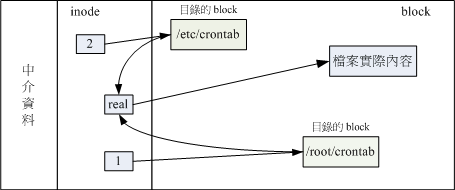
Hard Link (实体链接, 硬式连结或实际连结)
(责任编辑:武汉三度艺术机构)
Tips: 先来说明一下范例一所输出的结果信息为: [root@www ~]# ln -s /etc/crontab crontab2 [root@www ~]# ll -i /etc/crontab /root/crontab2 1912701 -rw-r--r-- 2 root root 255 Jan 6 2007

我们坚持原创,我们尊重艺术!
经营项目:雕塑定制,油画定制,3d画设计制作,字画装裱,壁画手绘墙,陶瓷定制,名人字画出售。

